2017届毕业生就业派遣操作指南
第一部分就业派遣系统
一、就业派遣
1.学生已提交就业协议
◇回生源地报到
批量操作基本步骤
第1步,学生在“就业网”(http://yzpc.91job.gov.cn/)“学生”→“就业手续”→“签约信息上报”完成《协议书》内容填写(也可由学院在“就业网”→“签约日报”代为填写,此方法限于11462的毕业生);
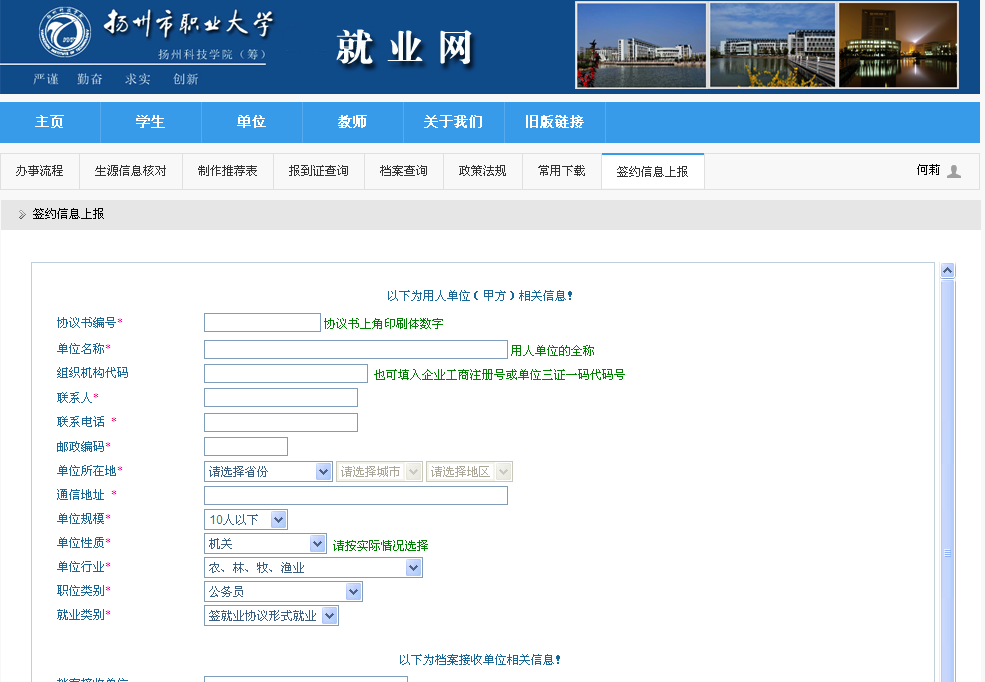
学生填写界面

学院填写界面①
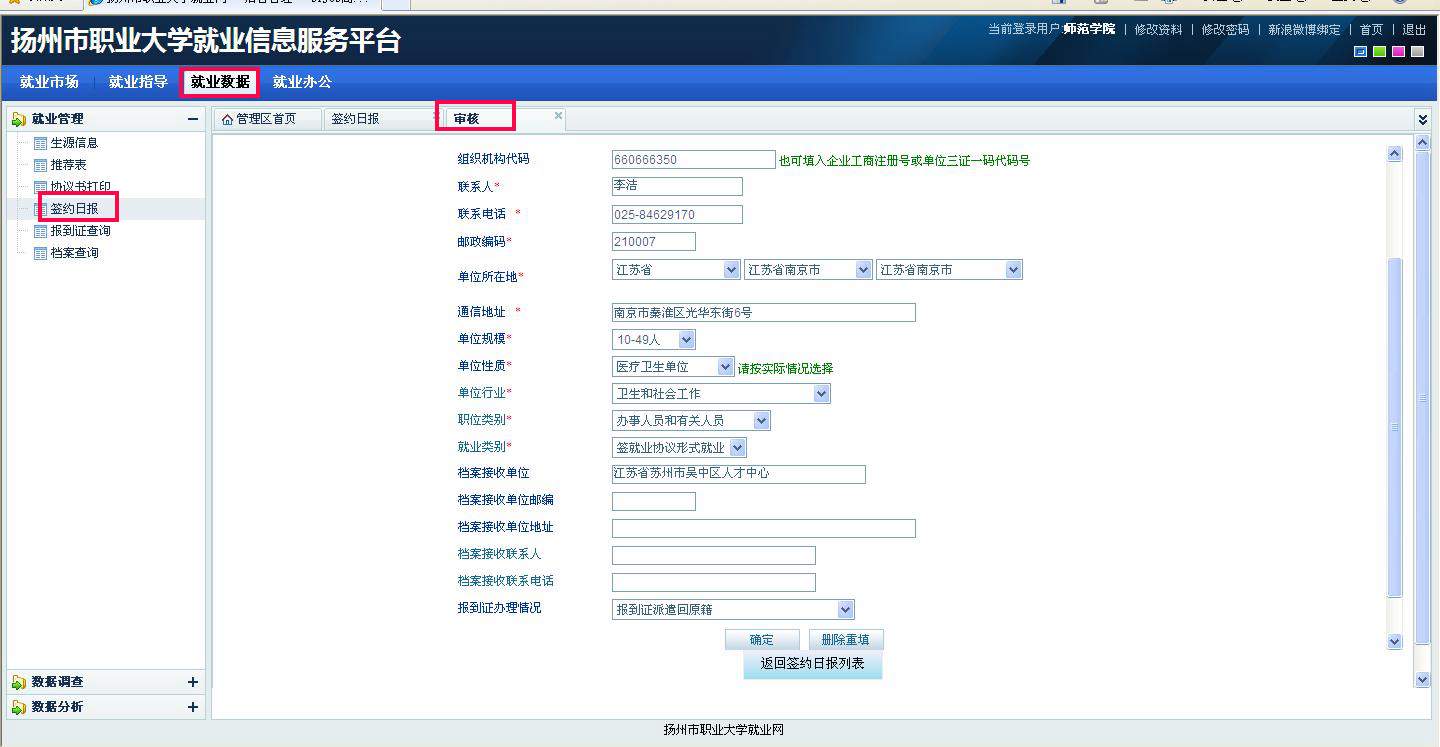
学院填写界面②
第2步,在派遣系统(网络版)(http://120.26.235.135:8848/login_js.aspx/)中将已完成第1步的学生在“备注”栏做统一标记(标记用完删除),然后通过“查找”将有统一标志的学生筛选出来,“不分页”→“全选”→“派遣回原籍”,再做一些简单的完善即可。
单个操作基本步骤:
第1步,学生在“就业网”→“学生”→“就业手续”→“签约信息上报”完成《协议书》内容填写(也可由学院在“就业网”→“签约日报”代为填写);
第2步,在派遣系统(网络版)“签约”栏勾选“回原籍”→“转入校级生源”。
注意:参加村官、三支一扶、西部计划、苏北计划的,“单位性质”选择“国家基层项目”或“地方基层项目”
◇去就业地报到
人数一般不多,可以参照下表操作。
项 目 |
填写内容 |
毕业去向 |
选择:派遣 |
报到证签发类别 |
去就业地报到:在非生源地就业(就业协议上加盖政府人力资源管理部门公章或开具的接收函)。具体有两种情况: a.落实就业单位且户档迁往单位 b.落实就业单位且户档迁往单位所在地人才中心 |
单位名称 (报到证开往单位的名称) |
1.落实就业单位且户档迁往单位的:填写就业单位的名称(根据公章内容完整准确填写) 2.落实就业单位且户档迁往单位所在地人社局(人才中心)的:点击“单位名称”用系统模糊查找功能,查到后,双击自动填写 |
单位代码 |
一般会自动生成,如果没有自动生成,据实填写 |
单位隶属 |
一般会自动生成,如果没有自动生成,据实填写 |
所在地区 |
一般会自动生成,如果没有自动生成,据实填写 |
单位性质 |
按实际工作单位进行选项,参加村官、三支一扶、西部计划、苏北计划的,填写“国家基层项目”或“地方基层项目” |
就业类别 |
选择:一般选择“签就业协议形式就业”或“签劳动合同形式就业” |
未就业类别 |
空 |
就业状况 |
如果没有自动生成,选择:就业 |
实际单位名称 |
检查是否与《就业协议书》上用人公章上名称一致 |
实际所在地区 |
毕业生工作单位所在地,点击“实际所在地”用系统模糊查找功能,查到后,双击自动填写 |
单位组织机构代码 |
9位组织机构代码或18位三合一码,机构代码可以通过http://www.nacao.org.cn/、http://gsxt.saic.gov.cn/或http://www.qixin.com/等查询 |
单位行业 |
选择:合适的选项 |
工作职位类别 |
选择:合适的选项 |
困难生类别 |
如果没有自动生成,根据实际情况4选1 |
档案处理情况 |
一般填写派遣地人才中心,如就业协议上加盖单位人事部门公章或人才中心接收函的,则据实填写 |
扩展项6 |
填写:班级名称 |
扩展项7 |
填写:首次派遣 |
2.专接本
批量操作基本步骤
第1步,在派遣系统“扩展项4”中将参加接本的学生标记为“专接本(自考)”;
第2步,通过“查找”→“扩展项4”→“专接本(自考)”→显示记录→点击“不分页”,筛选出做好标志的学生;
第3步,点击“全选”(一定要看清楚“数据范围”)→点击“派遣回原籍”;
第4步,“单位性质代码”选择“升学”,“未就业类别代码”选择“清空”;
第5步,将进入同一所学校的学生进行批量操作,在“实际工作单位名称”中输入升学学校的名称,这样就可以分批完成。
单个操作基本步骤
第1步,在“签约”栏勾选“回原籍”→“转入校级生源”;
第2步,“单位性质”→选择“升学”;
第3步,“报到证签发类别”→选择“回生源地报到”。
项 目 |
填写内容 |
毕业去向 |
选择:派遣 |
报到证签发类别 |
自动生成 |
单位名称 |
自动生成 |
单位代码 |
自动生成 |
单位隶属 |
自动生成 |
所在地区 |
自动生成 |
单位性质 |
选择:升学 |
就业类别 |
自动生成 |
未就业类别 |
空 |
就业状况 |
自动生成 |
实际单位名称 |
填写:接本的学校名称 |
实际所在地区 |
空 |
单位组织机构代码 |
空 |
单位行业 |
空 |
工作职位类别 |
空 |
困难生类别 |
如果没有自动生成,根据实际情况4选1 |
生源地区 |
自动生成 |
档案转递单位名称 |
填写:生源地人才中心 |
扩展项4 |
填写:专接本(自考) |
扩展项6 |
填写:班级名称 |
扩展项7 |
填写:首次派遣 |
3.专转本
批量操作基本步骤
第1步,在派遣系统“扩展项4”中将考取转本的学生标记为“专转本”;
第2步,“查找”→“扩展项4”→“专转本”→“显示记录”→点击“不分页”;
第3步,点击“全选”开始批量(一定要看清楚“数据范围”);
第4步,点击“毕业去向代码”选择“升学”→“保存修改”;
第5步,将进入同一所学校的学生进行批量操作,在“实际工作单位名称”“档案转递单位名称”中输入升学学校的名称→“保存修改”,可以快速分批完成。
单个操作基本步骤
可以参照下表操作:
项 目 |
填写内容 |
毕业去向 |
选择:升学 |
报到证签发类别 |
系统自动生成 |
单位名称 |
系统自动生成 |
单位代码 |
系统自动生成 |
单位隶属 |
系统自动生成 |
所在地区 |
空 |
单位性质 |
系统自动生成 |
就业类别 |
系统自动生成 |
就业状况 |
系统自动生成 |
实际单位名称 |
填写:升学的学校名称 |
实际所在地区 |
空 |
单位组织机构代码 |
空 |
单位行业 |
空 |
工作职位类别 |
空 |
困难生类别 |
如果没有自动生成,根据实际情况4选1 |
档案处理情况 |
填写:升学的学校名称 |
扩展项4 |
填写:专转本 |
扩展项6 |
填写:班级名称 |
扩展项7 |
填写:首次派遣 |
4.应征义务兵
第1步,在派遣系统(网络版)“签约”栏勾选“回原籍”→“转入校级生源”;
第2步,“就业类别”选择“应征义务兵”,系统会自动填写部分数据。
项 目 |
填写内容 |
毕业去向 |
选择:非派遣 |
报到证签发类别 |
选择:未签发报到证 |
单位名称 |
系统自动生成 |
单位代码 |
系统自动生成 |
单位隶属 |
系统自动生成 |
所在地区 |
系统自动生成 |
单位性质 |
系统自动生成 |
就业类别 |
选择:应征义务兵 |
就业状况 |
系统自动生成 |
实际单位名称 |
填写:入伍通知上的单位名称 |
实际所在地区 |
填写:入伍通知上单位所在地 |
单位组织机构代码 |
填写:000000000 |
单位行业 |
选择:军队 |
工作职位类别 |
选择:军人 |
困难生类别 |
如果没有自动生成,根据实际情况4选1 |
档案处理情况 |
填写:betway必威中文版 |
扩展项6 |
填写:班级名称 |
扩展项7 |
填写:首次派遣 |
二、待就业派遣
批量操作基本步骤
第1步,在派遣系统(网络版)中将待就业学生在“备注”栏做个统一标记(用完删除),然后通过“查找”将有统一标志的学生筛选出来,“不分页”→“全选”→“派遣回原籍”(一定要看清楚“数据范围”);
第2步,点击“毕业去向代码”选择“派遣”→“保存修改”。
单个操作基本步骤
第1步,在派遣系统(网络版)“签约”栏勾选“回原籍”→“转入校级生源”;
第2步,“未就业类别”8选1,系统会自动生成部分数据。
项 目 |
填写内容 |
毕业去向 |
选择:派遣 |
报到证签发类别 |
选择:回生源地报到 |
单位名称 |
自动生成 |
单位代码 |
自动生成 |
单位隶属 |
自动生成 |
所在地区 |
自动生成 |
单位性质 |
空 |
就业类别 |
自动生成 |
未就业类别 |
选择:按实际情况8选1,一般为“求职中” |
就业状况 |
自动生成 |
实际单位名称 |
空 |
实际所在地区 |
空 |
单位组织机构代码 |
空 |
单位行业 |
空 |
工作职位类别 |
空 |
困难生类别 |
如果没有自动生成,根据实际情况4选1 |
生源地区 |
自动生成 |
档案转递单位名称 |
填写:生源地人才中心 |
扩展项6 |
填写:班级名称 |
扩展项7 |
填写:首次派遣 |
三、待分
确定不能如期毕业的学生先作为待分处理(2016年开始,不能毕业的学生要到12月份做“不分”处理)。
如果数量较大,可以批量:
第1步,将确定待分的学生统一在“备注”栏做个标记(用完删除),然后通过“查找”将有统一标志的学生筛选出来,“不分页”→“全选”(一定要看清楚“数据范围”);
第2步,点击“毕业去向代码”选择“待分”→“保存修改”。
如果数量少,直接找到该学生,点击“毕业去向代码”选择“待分”即可,系统会自动产生部分数据。
第二部分 就业网“就业信息上报”模块
根据省招就中心最新会议精神,为进一步简化院系就业派遣工作,及时、准确上报各学院就业数据,提高派遣数据真实性和准确率。本年度就业派遣工作变化如下。
一、录入重要变化
本年度开始,就业派遣工作最重要的变化体现在就业网和派遣系统的深度融合,学生就业派遣数据系统录入的重心将由教师转为毕业生自己,系统录入的重点将由派遣系统转向就业网(91job)。导致这一变化的主要原因在于就业网对“学生”栏目——“签约日报”模块的改变,就业网原“签约日报”模块升级改为“就业信息上报”模块。
二、“就业信息上报”模块与派遣系统的关系
1.“就业信息上报”模块填报的各字段与派遣系统使用的字段完全一致,实现了数据互通。
2.学生从“就业信息上报”模块填报数据后,可直接预览《报到证》。
3.学生从“就业信息上报”模块填报的数据,经学院、学校两级审核后,直接进入派遣系统校级数据库。
三、具体操作流程
(一)学生完成“就业信息上报”
数据上报方法一:使用手机APP上报就业信息(强烈推荐使用,操作非常简单)
学生下载安装“扬州职大就业APP”,登录,点击“办事大厅”,进入“就业信息上报”,根据提示逐步填写数据,最后点击“保存及送审”提交。
注:“扬州职大就业APP”下载网址http://yzpc.91job.gov.cn/download,各学院可以下载后发到学生QQ上,让学生安装,学生也可到学校就业网http://yzpc.91job.gov.cn/上下载安装。
数据上报方法二:使用电脑上报就业信息
学生直接登录扬州职业大学就业网(http://yzpc.91job.gov.cn),依次点击“学生”——“就业手续”——“就业信息上报”,根据提示操作,最后点击“保存及送审”完成录入工作。
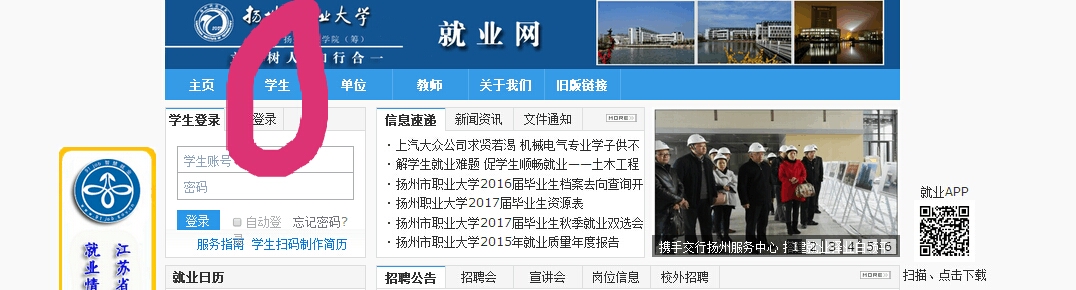
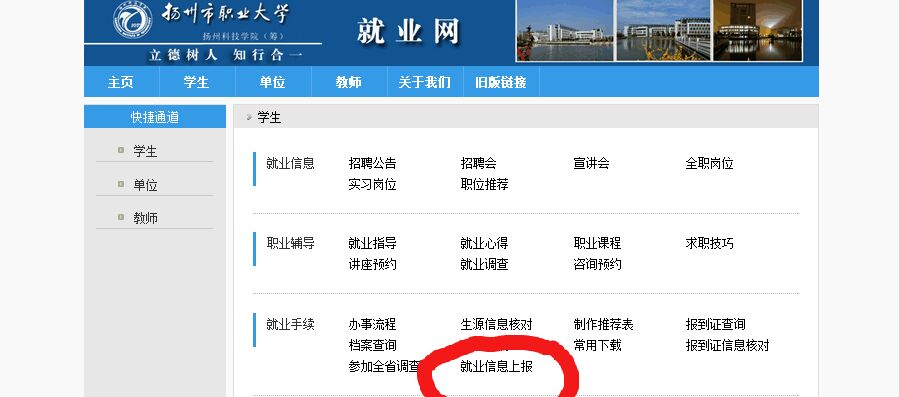
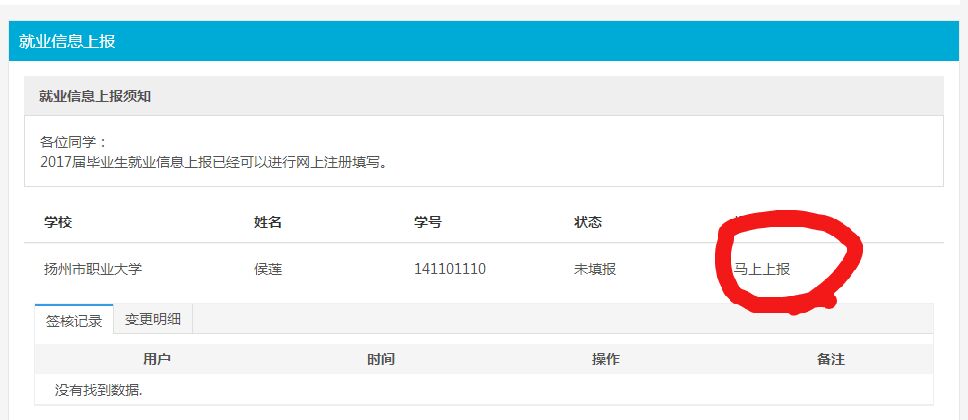
【特别提醒】学生上报数据注意事项
1.所有*号内容必须填写方可上报;
2.劳动合同、就业协议、录取通知书(转本)、接本证明(由学院信息员统一出具证明,盖章)等就业证明材料必须拍照上传;
3.接本、转本、西部计划、苏北计划、签发三方协议就业,但用人单位不接收户档关系,回生源所在地人才中心报到等类型的同学,数据上报最后一栏“查无单位信息反馈”统一填“无”;其他少数类型学生(含行政事业单位、公务员等)该栏目请参照91job智慧就业平台就业信息上报使用手册(学生用户)PDF文档中的规定录入。
4.学生填写中如若出现错误,可以返回重新填写,若提交后需要变更信息的,可向学院信息员申请重新填写。
(二)信息员审核学生填报内容
1.信息员审核操作步骤
①登录就业网管理后台,进入“就业管理”,点击“就业信息上报”,选中待审核学生信息,进行审核。学生上报的数据如信息员审核不通过将被清空,学生需重新上报;如审核通过,则等待校级审核;
②校级审核通过后数据可直接进入派遣系统校级数据库,信息员可在校级数据库中查看或编辑学生的派遣信息。校级审核不通过则数据清空,学生需重新填报,学院则需重新审核。
注:“就业信息上报”也可以由信息员代学生填写。
2.院系审核重点
系统前台填报的信息已经经过分类筛选,许多字段会根据学生就业类型和生源信息自动匹配,无需人工填写。
院系审核的重点:
①审核其是否为真实就业;
②审核其选择的报到单位是否正确;
③审核其填写的实际工作单位相关信息与协议书是否一致。
【说明】本操作说明为简易版的操作说明,学生就业类型比较复杂,其他各类情况填写,详见91job智慧就业平台就业信息上报使用手册(教师用户)和(学生用户)PDF文件。
betway 官网 处
2017-05-17


